

04 / TUNNEL HANDBOOK
WireGuard安装教程、隧道配置导入与日常网络连接使用指南
找到当前卡住的一步,再进入对应平台的技术笔记。客户端的每一层状态,都值得分开确认。
打开隧道使用指南 ↗
先看顺序 / BEFORE YOU START
安装,只是第一步。
01
软件可用
核对客户端来源与系统要求,安装并启动。
02
配置已保存
取得可信配置。二维码可能包含私钥,按敏感凭据保护。
03
隧道已启用
导入不等于激活,检查系统权限和本地状态。
04
业务可访问
结合状态及收发测试目标。换网络后重新确认实际路径。
加密通信的基本边界
WireGuard用密钥标识Peer,通过UDP承载加密的IP数据;客户端负责本机配置及启停。配置分发、访问资格和远端网络由相应管理者提供,安装软件不会自动获得可用节点。
六个主题 / CLIENT JOURNAL
按你正在使用的平台阅读。

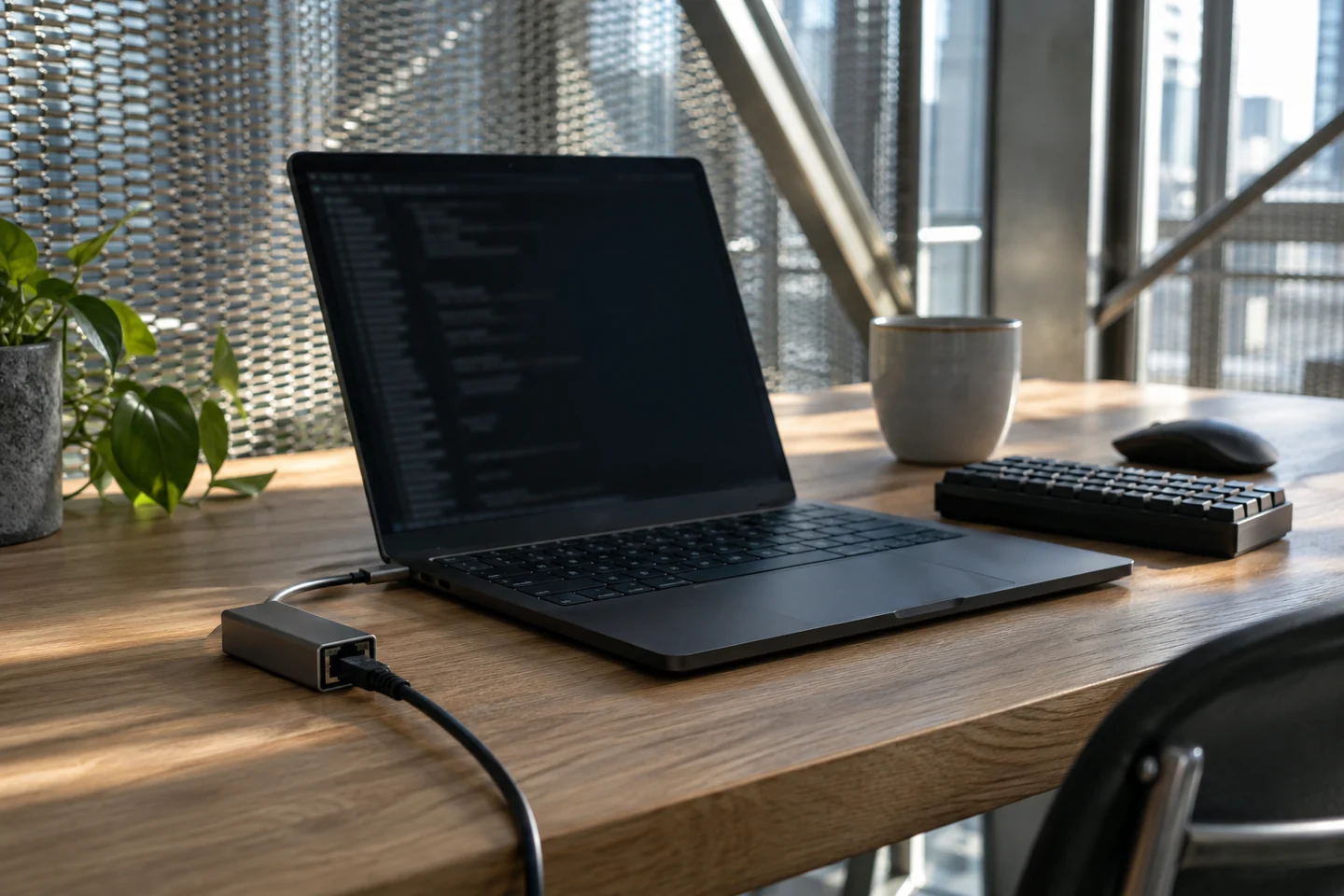


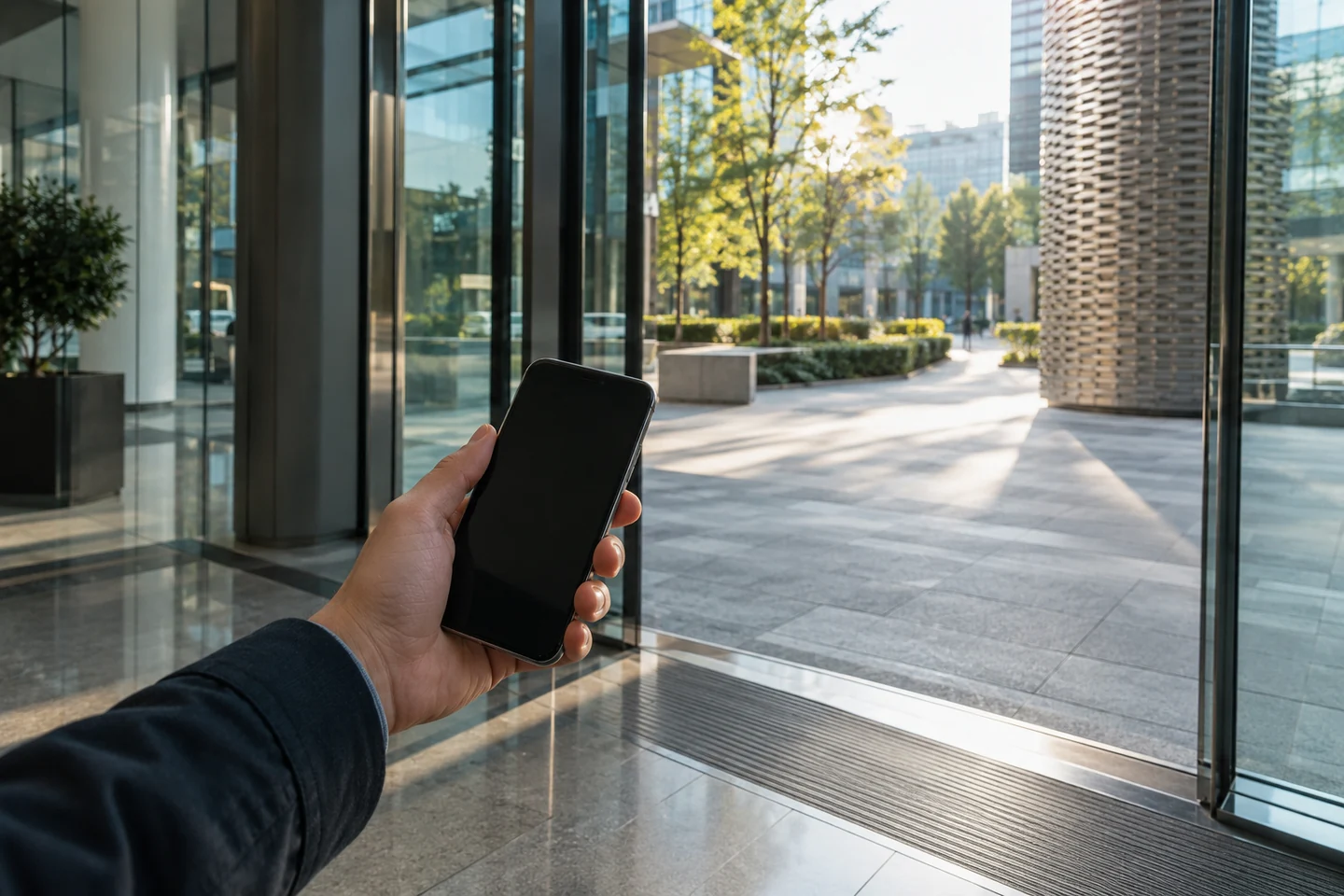
常见问题 / CHECK THE DETAILS
一次只确认一个问题。
WireGuard客户端已经导入配置文件,为什么还需要单独启用隧道?
导入保存的是本地配置;启用才会按配置建立本机接口和相应网络设置。两者都不保证远端可达,仍需核对实际业务。理解Windows的三个连接阶段 →
macOS提示添加VPN配置时,应该怎样确认操作来自预期软件?
核对发起请求的应用、安装来源和当前操作;意外出现或来源不明时先暂停。批准后继续检查隧道状态。阅读Mac网络授权说明 →
Android按应用排除与修改AllowedIPs是同一种分流方式吗?
应用排除选择产生流量的应用,AllowedIPs围绕目标地址范围。两者属于不同层面,还受系统VPN策略约束。查看应用与地址范围的区别 →
手机从Wi-Fi切换到蜂窝网络后,WireGuard隧道是否一定立即恢复可用?
不一定。新路径的UDP连通、NAT、防火墙和设备状态会影响恢复;图标存在也不能证明业务已恢复。按三层状态检查网络切换 →
机制参考:WireGuard原项目概述 ↗。具体实现和菜单请核对当前客户端。